

客户端演示
## 数字化电子发票 PDF 下载器 V3.0

> 从 ERP 里查发票、勾选、批量下载成 PDF —— 财务每月几百张发票的活儿,压缩成三步。

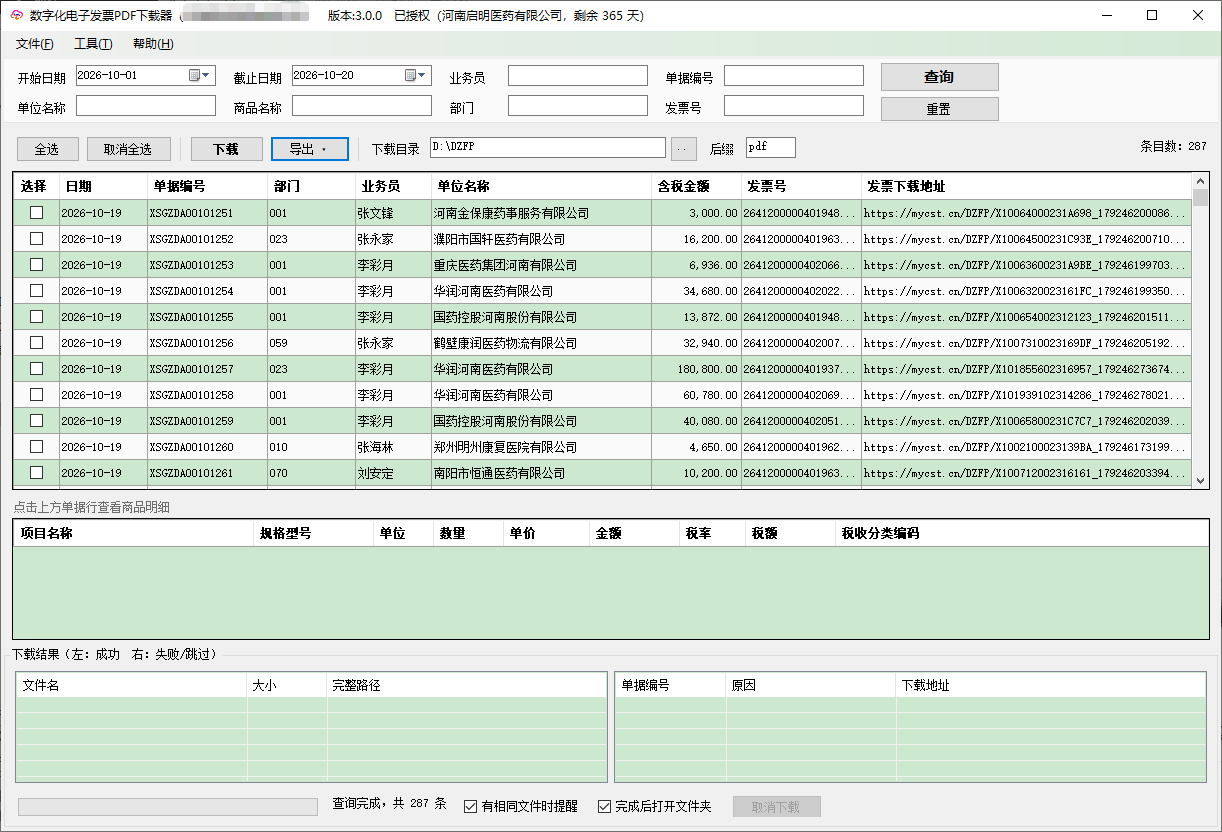
这是一款面向财务与销售内勤的 Windows 桌面工具。它直接读取企业 ERP(浪潮 `ksoa` 库,SQL Server 2008 R2)中的发票数据,把「查询 → 勾选 → 下载 → 归档」串成一条流水线:一次查询列出所有符合条件的发票,勾选后批量下载为标准 PDF,并按业务关键字段自动命名,随时可导出清单对账。

**它不改变 ERP 里的任何数据,只做查询和下载。**

---

### 一、它解决什么问题

| 过去的做法 | 现在的做法 |
|---|---|
| 在 ERP 里查一次,把发票号一个个复制出来 | 8 个条件组合查询,一次列出全部结果 |
| 逐张点开链接、另存为、手动改文件名 | 勾选后一键下载,文件名自动生成 |
| 下载目录里一堆「下载.pdf」「未命名(3).pdf」 | 统一命名 `单据编号_单位名称_发票号.pdf` |
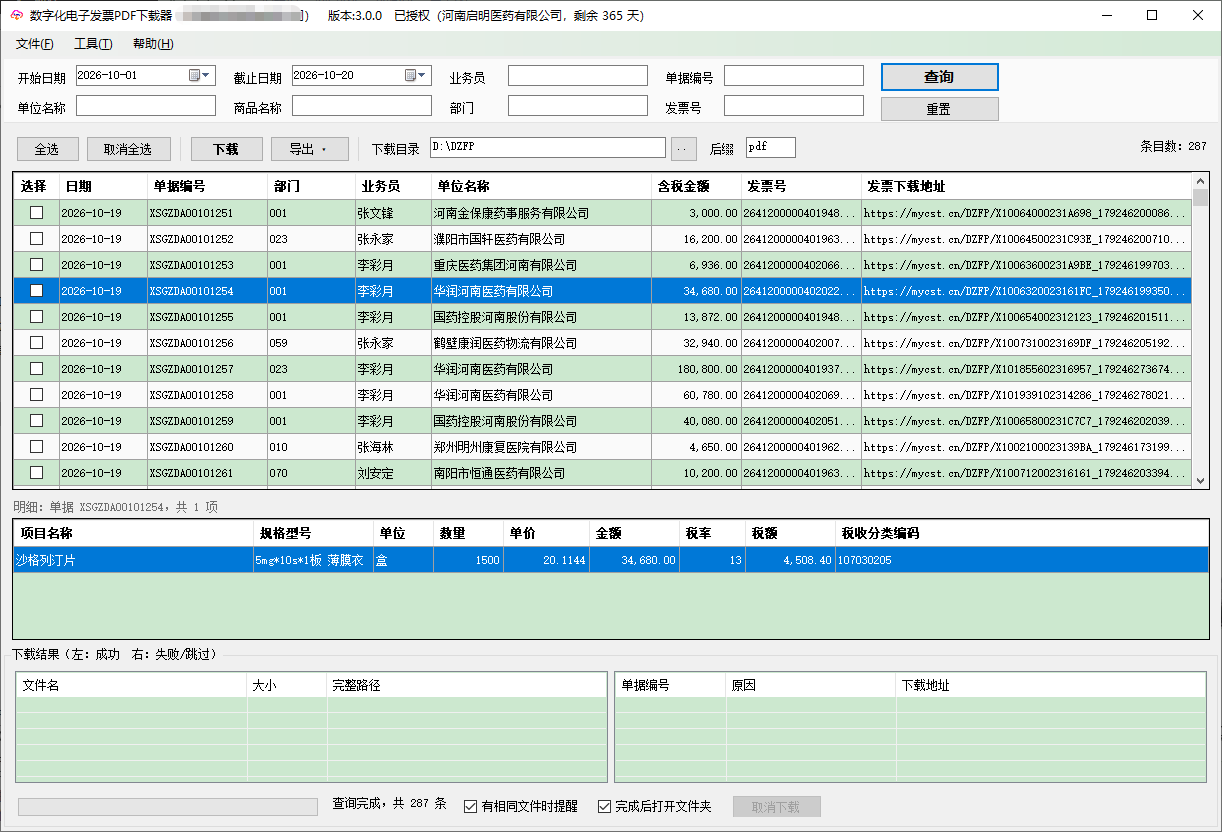
| 想知道这张发票开了哪些商品,还得回 ERP 翻 | 点中单据行,商品明细立刻显示在下方 |
| 月底交清单靠手工抄 Excel | 一键导出 Excel / CSV,含金额与下载地址 |
| 断网、超时后不知道哪几张没下成功 | 成功与失败分列两栏,失败项可一键重试 |

---

### 二、核心功能

**1. 多条件组合查询**

支持 8 个查询条件,可任意组合,留空即不限:

- 开始日期 / 截止日期(点箭头即弹出日历,默认「本月 1 日 ~ 今天」)
- 单位名称、业务员、部门
- 单据编号、发票号
- 商品名称

按回车即查询。右侧「重置」可一键清空条件(下载目录与后缀保持不变)。

**2. 汇总与明细双表联动**

上方是发票汇总列表,包含:日期、单据编号、部门、业务员、单位名称、含税金额、发票号、发票下载地址。点中任意一行,下方立即显示该单据的商品明细:项目名称、规格型号、单位、数量、单价、金额、税率、税额、税收分类编码。

明细区默认跟随上方选中的单据自动刷新,也可右键「重新加载商品明细」强制刷新。

**3. 勾选批量下载**

- 支持「全选 / 取消全选」,也可逐条勾选
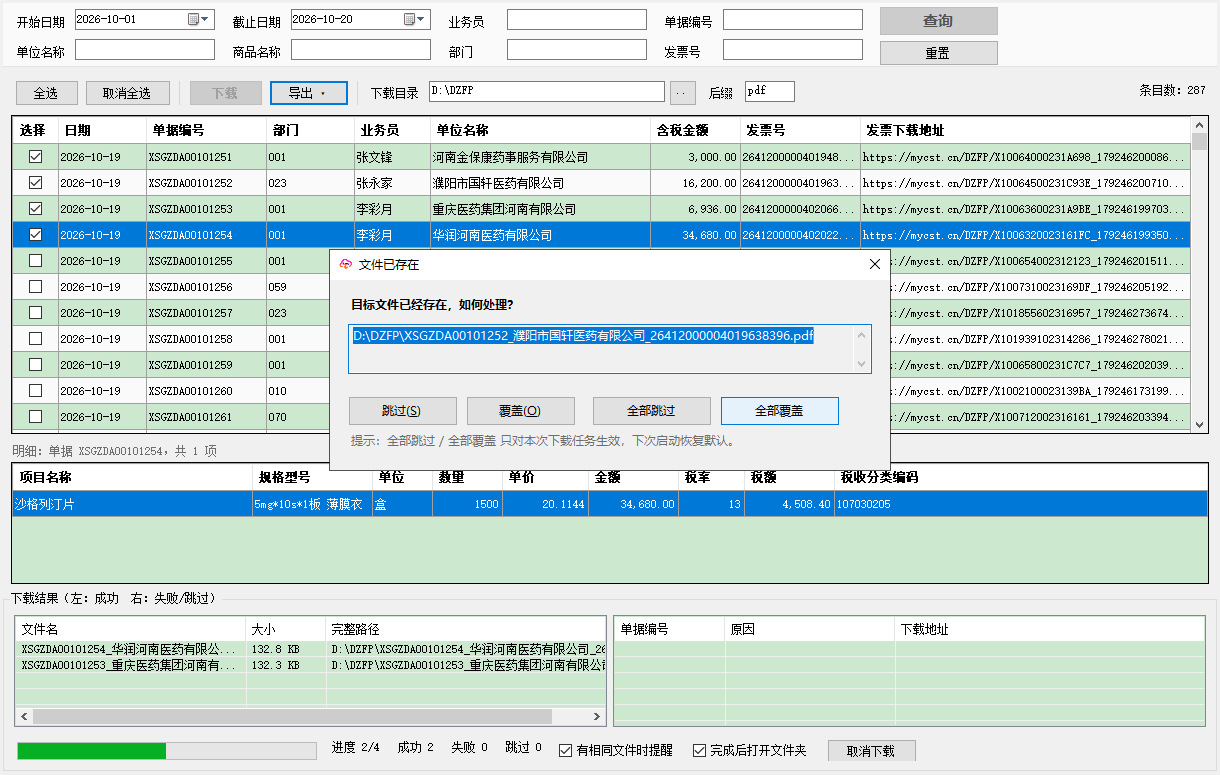
- 多线程并发下载(默认 4 个,可配置),界面不卡死
- 实时进度与状态提示,随时可「取消下载」
- 下载先写临时文件,校验通过后才改名,**断网不会留下 0 字节的空文件**
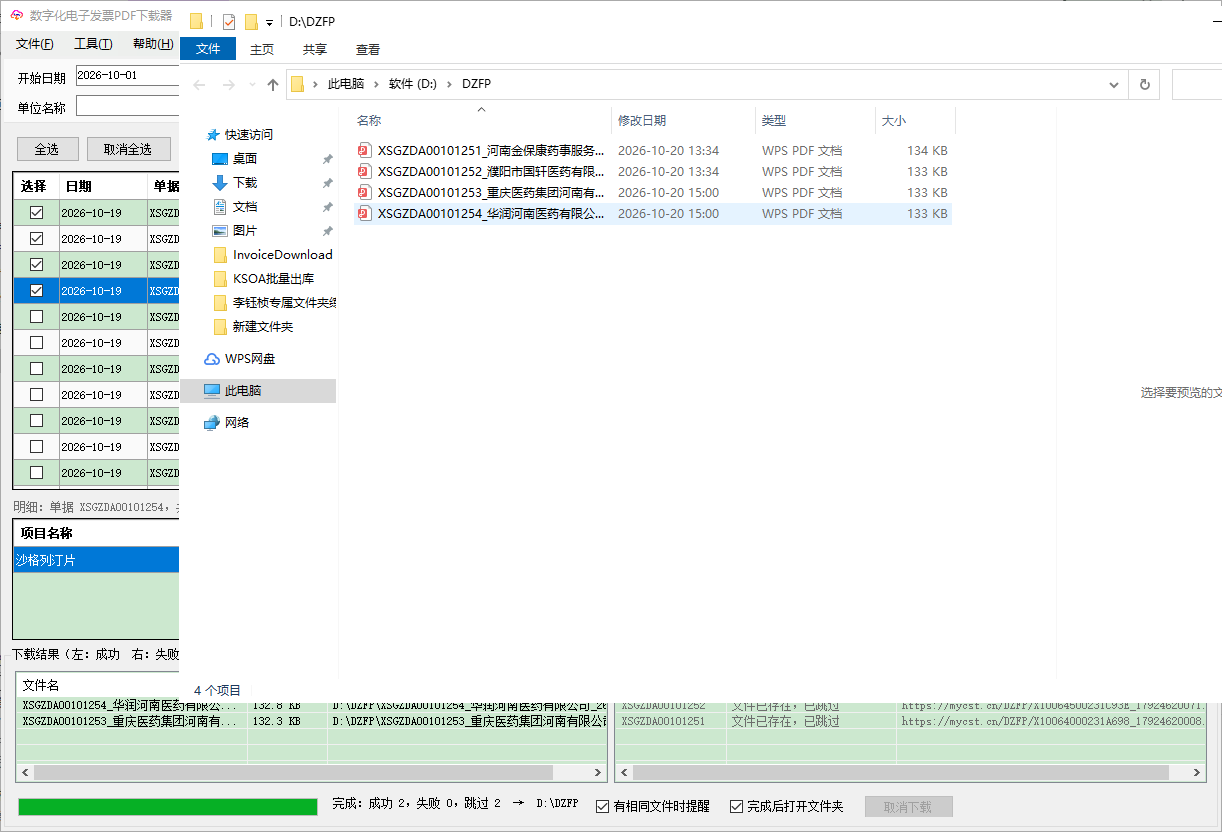
- 单张失败不影响整批,失败项集中展示在右侧栏,可用「工具 → 重试失败项」单独重下

**4. 智能文件命名**

下载文件统一按 `{单据编号}_{单位名称}_{发票号}.pdf` 命名,同时自动处理:

- 过滤 Windows 非法字符与所有空白
- 超长名称智能截断(优先压缩单位名称,单据号与发票号完整保留)
- 支持超长路径
- 后缀可自行修改(默认 `.pdf`)

例如:`XS2026030001_某某医药有限公司_26337000000123456789.pdf`

**5. 重名文件四选处理**

遇到同名文件时弹窗询问:**覆盖 / 跳过 / 全部覆盖 / 全部跳过**。点「跳过」只跳过当前这张,不会中止整批下载。

**6. 清单导出**

工具栏「导出 ▾」按钮提供四种导出:

- 导出清单为 Excel(`.xls`)
- 导出清单为 CSV
- 导出失败清单(Excel)
- 导出失败清单(CSV)

导出的 Excel 无需安装 Office 组件即可生成;发票号按文本写入,**前导 0 和长数字不会变成科学计数法**;金额按数字写入,可直接求和。

**7. 完整日志**

每一次查询、下载、失败原因都写入日志,按天分文件、保留 90 天。出问题时不用靠猜,打开日志就能定位到具体是哪张发票、什么原因失败。

日志目录:`C:\ProgramData\QMKJ\InvoiceDownload\logs`,菜单「工具 → 打开日志目录」可直达。

---

### 三、界面一览

主界面从上到下分为四块:

1. **菜单栏**:文件(导出 / 退出)、工具(授权信息 / 打开日志目录 / 打开下载目录 / 重试失败项)、帮助(关于)
2. **查询条件区**:4 列 × 2 行对齐网格,右侧竖排「查询 / 重置」两个按钮
3. **操作工具条**:`全选|取消全选|下载|导出 ▾|下载目录 [路径] …|后缀 [.pdf]`
4. **数据区**:上为发票汇总(带勾选框),下为商品明细,底部状态栏显示条目数与当前进度

「有相同文件时提醒」「完成后打开文件夹」「取消下载」集中在结果栏,不占工具条空间。

---

### 四、系统要求

| 项目 | 要求 |
|---|---|
| 操作系统 | Windows 7 SP1 及以上(Win 10 / Win 11 均可),32 位 / 64 位通用 |
| 运行环境 | .NET Framework 4.6.1 及以上(多数客户机已具备) |
| 数据库 | SQL Server 2008 R2,需具备 `InvoiceQuery` 存储过程的执行权限 |
| 网络 | 能访问 ERP 数据库,且能访问发票下载地址(全电发票平台) |
| 磁盘 | 建议预留充足空间,发票数量大时单批可达数百 MB |

程序为绿色部署:解压后直接运行,无需安装、不写注册表。日志与授权文件位于 `C:\ProgramData\QMKJ\InvoiceDownload`,卸载时连同程序文件夹一起删除即可。

---

### 五、安装与首次使用

1. 将程序文件解压到任意目录(例如 `D:\发票工具`),**注意 `InvoiceDownload.exe.config` 必须与 exe 放在一起**,数据库连接配置在里面。
2. 双击 `InvoiceDownload.exe` 运行。
3. 首次运行自动进入 **30 天试用期**,功能不受限制。
4. 试用期结束后,通过「工具 → 授权信息」提交授权申请获取激活码(详见下一节)。
5. 默认下载目录为 `D:\DZFP`,可在工具栏直接改成任意路径,程序会记住上次使用的目录。

---

### 六、授权与激活

采用**离线注册**方式,全程不需要联网验证,也不采集任何使用数据。

**三步完成激活:**

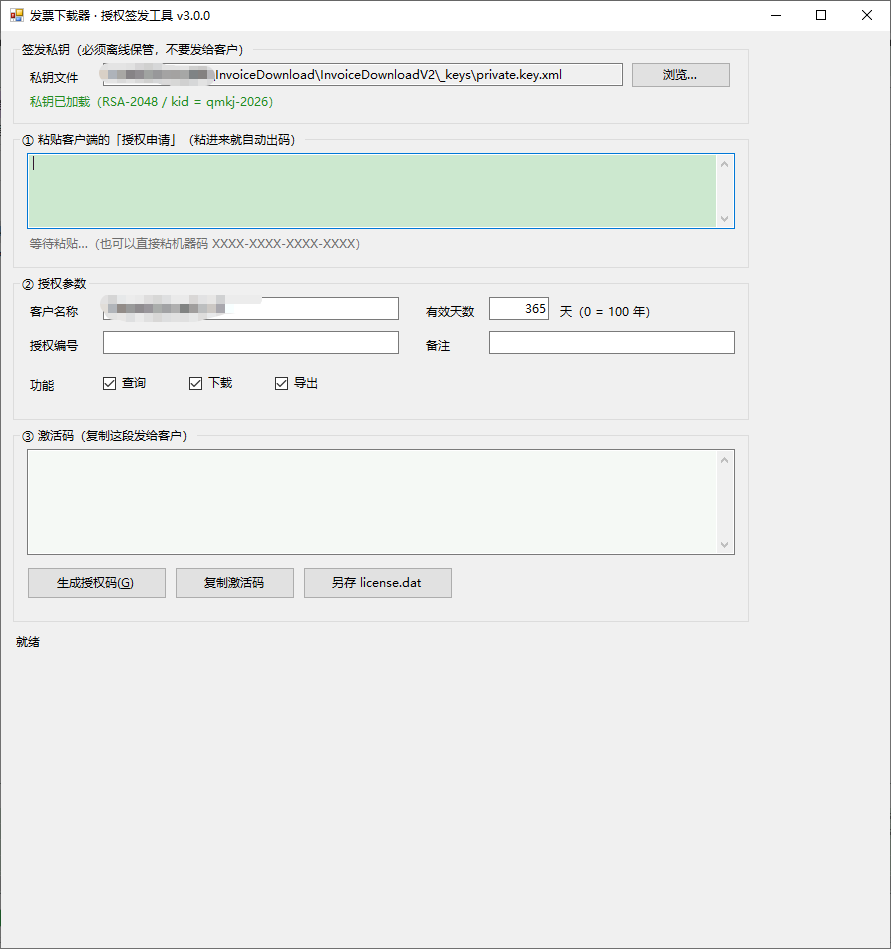
1. 客户机上打开「工具 → 授权信息」,点 **复制授权申请**(一段以 `QMKJ-REQ1.` 开头的文本)
2. 把这段文本发给我们,我们据此生成一行激活码
3. 在「授权信息」窗口的激活码框里粘贴,点 **激活** 即完成

**技术说明:**

- 授权码采用 **RSA-2048 + SHA-256 数字签名**,客户端只内置公钥,无法伪造或自行签发
- 机器码由 CPU、主板、系统盘、系统标识四段信息摘要生成,**更换硬盘或重装系统不会导致授权失效**(四段中命中三段即视为同机)
- 授权文件使用 Windows DPAPI 加密存储,复制到其他电脑无效
- 到期日写在签名内容中,修改文件即验签失败

---

### 七、数据安全

- **只读操作**:程序仅执行 ERP 的查询存储过程,不对任何业务表做写入、修改或删除
- **数据不出内网**:PDF 从发票平台的下载地址直接取回本地,不经过任何第三方服务器
- **无联网授权、无遥测**:授权为离线签名验证,程序不向外部发送任何信息
- **凭据不外泄**:数据库连接信息仅保存在本地配置文件中,日志与授权文件中不记录密码
- **操作可追溯**:所有查询与下载行为均写入本地日志,保留 90 天

---

### 八、V3.0 主要改进

这一版是在原程序基础上的重构,操作习惯与原有存储过程完全保持一致,重点修掉了几处长期困扰使用者的硬伤:

- **修复「商品明细不显示」**:原版点击单据行不会触发任何加载逻辑,明细区永远是空的。本版改为选中、切换单元格、点击三路触发,并区分「该单据无明细」与「加载失败」两种提示
- **每张发票不再重复下载三次**:原版每张要发三次网络请求(探测可访问性、探测大小、真正下载),本版一次拉取,边写边校验
- **重名点「取消」不再中止整批**:改为逐条四选弹窗,其余发票照常下载
- **界面不再假死**:从主线程串行改为后台并发,下载时界面依然可操作
- **下载目录所见即所得**:改为单个完整路径输入框,状态栏、日志、完成提示统一显示真实保存位置,不再出现「显示 D 盘实际存到 E 盘」
- **导出移到工具栏**:从右键菜单里独立出来,并新增 Excel 格式与失败清单导出
- **日期可正常选择**:恢复日历下拉选择,不用手打日期
- **界面重排**:查询条件由参差不齐改为 4 列 × 2 行对齐网格,查询按钮从屏幕最右侧移回条件区旁边,抬头压缩、工具条分组

---

### 九、常见问题

**Q:提示「无法连接数据库」怎么办?**
A:依次检查:网络是否能通到数据库服务器、`InvoiceDownload.exe.config` 中的连接串是否正确、数据库账号是否有 `InvoiceQuery` 的执行权限。日志里会有具体的错误信息。

**Q:下载失败,提示「文件大小异常」?**
A:说明取回的内容不是有效 PDF(通常是下载地址过期,或内网代理拦截)。可右键该行「用浏览器打开下载地址」验证,若浏览器能正常打开,联系技术人员排查网络策略。

**Q:换电脑了,授权还能用吗?**
A:不能直接复制授权文件。授权与机器绑定,请在新电脑上重新「复制授权申请」,我们会为客户重新签发。

**Q:能同时开两个程序吗?**
A:程序限制为单实例运行,重复启动会提示「程序已经在运行了」,避免同一批发票被重复下载、互相覆盖文件。

**Q:下载的发票号前面少了个 0?**
A:请使用「导出清单」功能生成的 Excel,发票号已按文本格式写入,不会丢前导 0。直接用其他方式复制粘贴则可能被表格软件自动转换。

---

### 十、获取与支持

- 软件名称:数字化电子发票 PDF 下载器
- 当前版本:V3.0
- 适用系统:Windows 7 SP1 / 10 / 11
- 授权方式:一机一码,离线激活

需要试用、报价或技术支持,请联系:

- 联系人:__________
- 电话 / 微信:__________
- 邮箱:__________

> 初次部署建议由我方远程协助完成连接配置与首张发票下载验证,确认无误后再交付日常使用。
- THE END -
非特殊说明,本博所有文章均为博主原创。
如若转载,请注明出处:https://www.zzzmxxkj.com/359.html




共有 0 条评论